Как редактировать фото с помощью нейросети: пошаговая инструкция
Как изменить фон, удалить объект или подготовить фото товара с помощью нейросети: инструкция, примеры запросов и проверка результата.
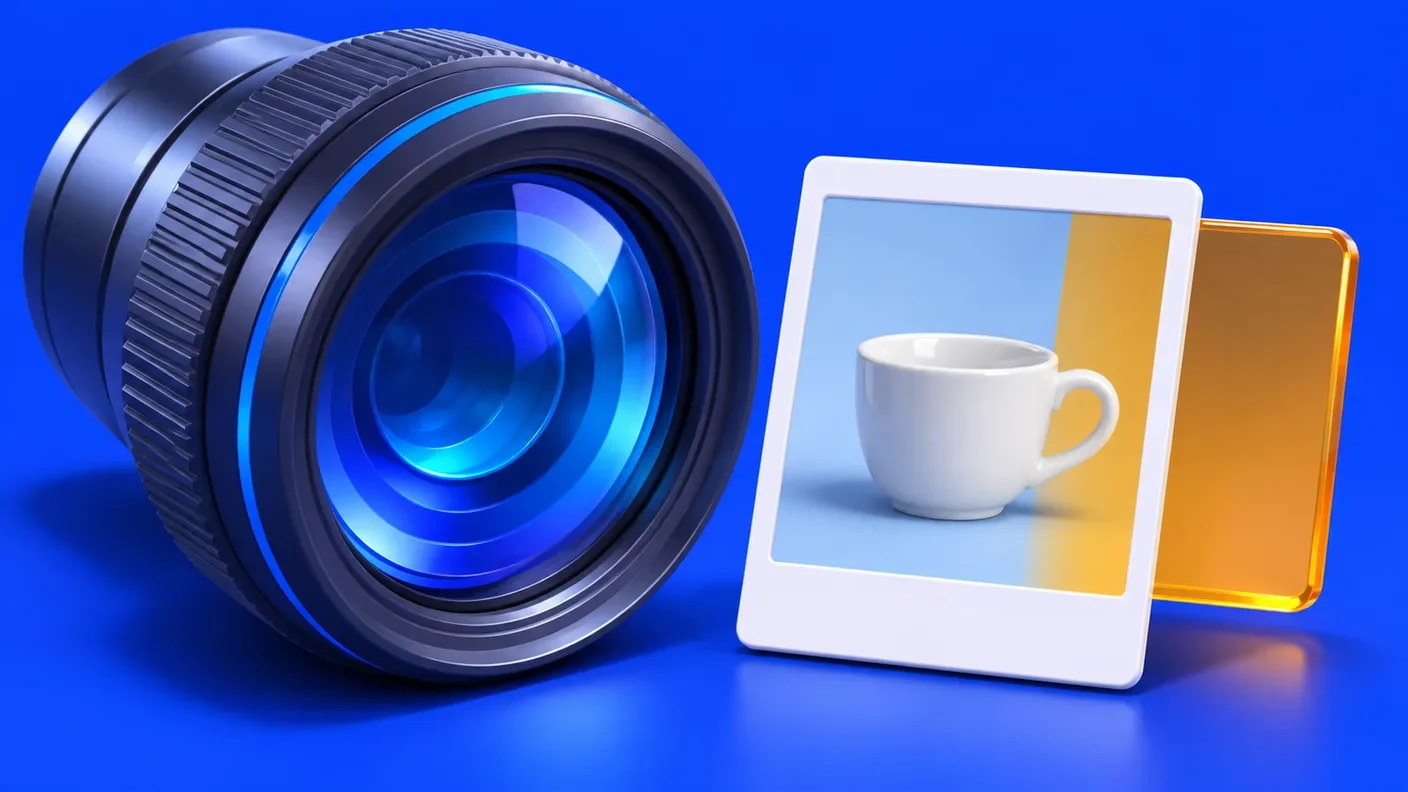
Исправить яркость фотографии и заменить на ней фон — разные виды обработки. В первом случае редактор меняет параметры существующего снимка; во втором генеративная нейросеть создает новые участки изображения. Поэтому вместе с фоном могут измениться и детали, которые хотелось сохранить.
С помощью подходящего сервиса можно убрать отвлекающий предмет, подготовить новую обстановку для фотографии товара или изменить освещение. Ниже разберемся, как описать правку, сохранить исходник и проверить результат перед использованием.
Краткий ответ
Что нейросеть может изменить на фото
Возможности зависят от редактора и выбранной модели, но распространенные задачи выглядят так:
| Задача | Пример | Что проверить |
|---|---|---|
| Удалить лишнее | Убрать провод на фоне | Нет ли размытого следа или повторяющихся узоров |
| Заменить фон | Поместить чашку на светлый стол | Контур предмета, тень и отражения |
| Изменить обстановку | Добавить рядом ветку растения | Масштаб нового объекта и направление света |
| Подготовить кадр | Расширить фон под горизонтальный формат | Не появились ли лишние предметы и искаженные края |
| Изменить стиль | Придать снимку иллюстративный вид | Узнаваемость и допустимость такой обработки |
Для точной цветокоррекции или кадрирования часто достаточно обычного фоторедактора. Нейросеть пригодится, если нужно изменить содержимое снимка, но она может затронуть и те детали, которые вы просили сохранить.
Подготовьте исходный снимок
Выберите четкую фотографию с предметом, который хорошо отделяется от фона. Сохраните копию оригинала: вернуться к ней может понадобиться даже после нескольких удачных правок. Уточните требования сервиса к формату, размеру файла и условиям хранения.
Для эксперимента используйте изображение, которым вы вправе пользоваться. Если на снимке есть другие люди, учитывайте их согласие и правила работы с персональными данными. Не загружайте закрытые материалы или фотографии клиентов без разрешения.
Для карточки товара заранее отметьте важные детали: форму, цвет, маркировку и комплектацию. После обработки сравните их с оригиналом.
Как отредактировать фотографию: пять шагов
Когда требуется несколько изменений, удобнее вносить их по одному. Так проще заметить, на каком шаге исчезла тень или изменилась форма предмета. Если результат не подходит, вернитесь к исходнику и уточните запрос, а не полагайтесь на длинную цепочку исправлений.
Примеры запросов
Для фотографии товара:
Замени фон за чашкой на светлый деревянный стол и нейтральную стену. Сохрани форму, цвет и рисунок чашки. Оставь мягкую естественную тень. Не добавляй текст и другие предметы.
Для удаления лишнего объекта:
Удали провод справа от лампы. Восстанови фон за ним. Саму лампу, ее форму и освещение не меняй.
Для расширения кадра:
Расширь фон по бокам до горизонтального формата. Сохрани расположение и внешний вид предмета в центре, продолжи исходное освещение. Не добавляй новые объекты.
Это отправные формулировки, а не гарантия точного результата. В некоторых сервисах нужно дополнительно выделить область или выбрать режим редактирования. Если важная надпись или логотип изменились, используйте оригинальный элемент в обычном редакторе либо откажитесь от варианта.
Что проверить после обработки
Увеличьте фотографию и осмотрите края объекта, тени, отражения и мелкие детали. На портретах обратите внимание на лицо, волосы и украшения. У товаров проверьте форму, цвет, этикетку и число деталей: модель может незаметно их изменить.
Сохраните итог в подходящем формате и разрешении. Сравните его с исходником не только на экране телефона, но и в том размере, в котором фотографию увидят другие люди.
Где попробовать
Сервисы отличаются интерфейсом, лимитами и способом выделения области. Перед началом проверьте, поддерживает ли выбранный инструмент загрузку и редактирование своих изображений, а также какие условия действуют для сохранения и использования результата.
На сайте PortalGPT можно изучить доступные модели. Конкретный доступ к редактированию исходного изображения и форматам стоит уточнить в текущем интерфейсе и тарифе.
Частые вопросы
Можно ли изменить фон и не менять предмет?
Можно попросить сохранить предмет и при наличии инструмента выделить только фон. Но результат все равно нужно сверить: генеративная правка иногда затрагивает соседние области.
Получится ли восстановить нечитаемую надпись?
Не стоит рассчитывать на достоверное восстановление. Модель может придумать похожие детали, поэтому текст и маркировку проверяют по исходнику или другому надежному источнику.
Нужно ли уметь работать в профессиональном редакторе?
Для простой текстовой правки специальные навыки не всегда нужны. Для точной замены элементов, работы со слоями и подготовки к печати обычный графический редактор и опыт специалиста по-прежнему полезны.
Что важно запомнить
Начните с одной понятной правки и всегда сохраняйте оригинал. Нейросеть предлагает варианты, а окончательное решение и проверка достоверности фотографии остаются за человеком.
Попробуйте на своей задаче
Разбираться в отличиях моделей проще на практике. Откройте несколько и сравните ответы на одном и том же запросе.
Попробовать бесплатно- Без VPN
- Оплата картами РФ
- Без подписок